Verificá la cuenta de tu TV
Antes de comenzar, asegurate de saber qué cuenta de Google está configurada en tu Android TV, Google TV, Chromecast o TV Box.
Seguí estos pasos para instalar la aplicación en tu Android TV, Google TV, Chromecast o TV Box y participar de la prueba cerrada.
Usá durante todo el proceso la misma cuenta de Google que está asociada al televisor o dispositivo donde vas a probar ÚnicaTV.
Antes de comenzar, asegurate de saber qué cuenta de Google está configurada en tu Android TV, Google TV, Chromecast o TV Box.
Desde tu celular o computadora, abrí el enlace y presioná “Unirse al grupo”.
Abrir Grupo de Google ↗
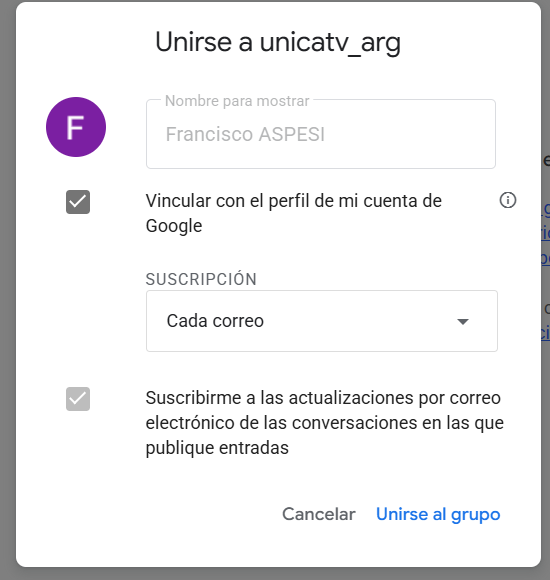
Google mostrará una ventana como la de la imagen. Revisá que estés utilizando la cuenta correcta y presioná “Unirse al grupo”.
Una vez que estés dentro del grupo, abrí desde el navegador de tu PC el enlace de participación de Google Play.
Abrir prueba de ÚnicaTV ↗Cuando Google te permita participar, aceptá la prueba cerrada Alpha.
Desde la PC, abrí la ficha de ÚnicaTV en Google Play. Presioná “Instalar” y, si Google muestra una lista de dispositivos, seleccioná tu televisor o dispositivo Android TV compatible.
Abrir ÚnicaTV en Google Play ↗Buscá la aplicación entre las apps de tu TV y abrila. Usala normalmente y contanos si encontrás algún problema.